
1、输入文字
|
有关输入文字和文字对象的很多的内容,可能不用专门学习。如果您曾经使用过 MS-Word, 那么在 EduStudio 中,也按照类似的方法进行操作即可。EduStudio 是一种以文字和文字对象(如公式体)混合流为基础的字处理软件,它自带公式输入功能。相信大多数用户都使用过 MathType 等公式编辑器,那么在 EduStudio 中所要做的操作也基本相同,但不是从程序外插入,而是直接在程序内添加即可。然而,有那么一点点的内容您还是需要掌握,尤其是“文字输入模式”。 在“常用”工具栏,点击“模式切换” EduStudio
对用户输入的文字进行分类标记,共标记为“文字”、“数学”、“用户”和“尺寸”四种类型。标记文字类型的目的在于,根据不同类型的文字进行更加专业的排版。 按
是默认的输入模式。请按 F9
键启动“自动切换”模式。它将可能的数学字符,如英文字母、阿拉伯数字、希腊字母等自动设置为数学类字符,而把剩余的字符设置为“文字”类型,并自动为各类字符设置文字风格。比如是中文用户,可以输入这样的内容:“求方程3x+9=0的根。”,其结果如下: 在“格式”菜单中,单击“文字风格”,打开“文字风格”对话框。在对话框中的“字体”属性页中,为“数学”选项区中的颜色框选择一种颜色,比如红色,然后单击“确定”按钮关闭对话框。此时,从视图编辑区中很清楚地看到哪些字符被设置为“数学”类型,如下图所示: 由于英文字符和数学变量等字符实为相同的字符码,因此,对英文用户来说,“自动切换”模式几乎是不可用的。另外,“自动切换”所能完成的准确性和灵活性也是有限的。现在,让我们学习如何手动切换输入模式。首先,我们准备输入一些文字,按
F5 键启动文字输入模式。注意:此时,“自动切换”模式已经停止,视图中的插入符显示为一个粗线型,它表示 EduStudio
正处于“文字”输入模式。 现在输入一些文字,结果如下图所示: 接着需要输入的是数学风格的文字,请按 ALT
键(或Shift+空格键)切换到“数学”输入模式。点击一次 ALT 键,其作用相同于在“常用”工具栏上点击一次“模式切换” 现在可以输入数学文字了,输入结果如下图所示: 然后需要输入的又是一般文字。当然,您可以再按一次 ALT
键,将输入模式切换回“文字”输入模式。但是,现在不用那么做,只需按空格键,效果相同。此时,可以看到插入符又变成粗线型,表示 EduStudio
又回到“文字”输入模式。 继续输入文字,然后再按 ATL
键切换到“数学”模式......,如此反复,即可完成如下的输入结果: 现在,您已经学会如何输入不同类型的文字了。别忘了:文档编辑结束后,把颜色设置回“自动”色。
|
 按钮右侧的下拉按钮
  ,您将看到一个下拉菜单,如下图所示: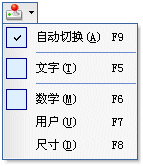




 按钮。
注意:此时,视图中的插入符显示为一个细线型,它表示 EduStudio 正处于非“文字”输入模式(目前是处于“数学”模式)。
按钮。
注意:此时,视图中的插入符显示为一个细线型,它表示 EduStudio 正处于非“文字”输入模式(目前是处于“数学”模式)。



